



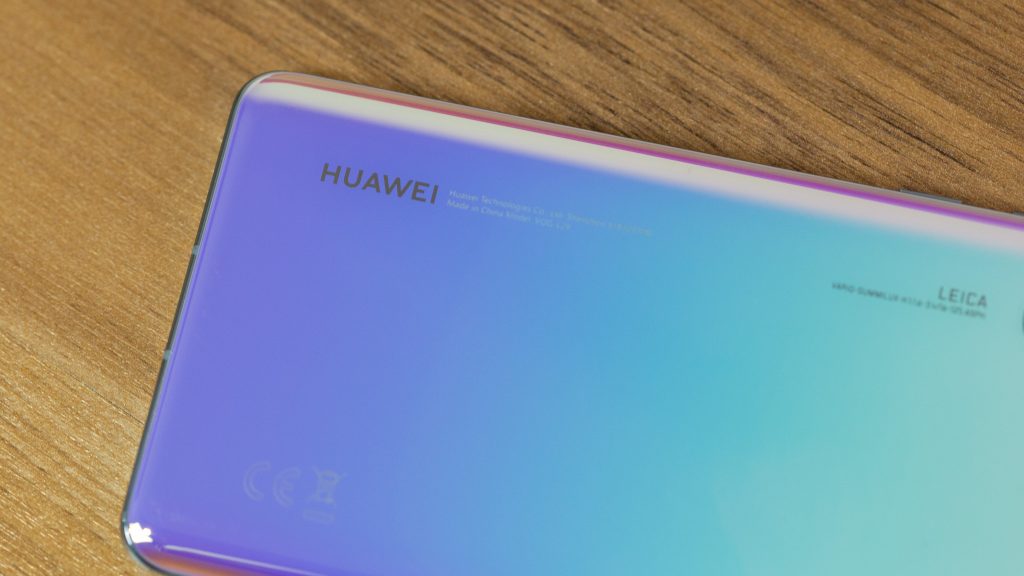
Oubliez tout ce que vous savez sur les interfaces figées : chez Huawei, chaque smartphone se transforme en terrain de jeu numérique. EMUI, la surcouche maison, bouleverse radicalement l’expérience Android, loin de l’austérité d’une version « stock ». Ici, personnalisation rime avec liberté, du P30 au Mate 20, du Vista Pro à l’Honor 20, la palette s’élargit chaque année. Naviguer dans cet univers, c’est découvrir des fonctionnalités cachées, parfois méconnues, qui transforment l’usage au quotidien.
Toutes les marques personnalisent leur interface et dans EMUI il est facile de voir la touche de Huawei. L’expérience offerte par l’interface utilisateur est loin d’Android Stock car elle est fortement modifiée. Dans cet article, nous allons vous montrer quelques fonctionnalités que vous devez connaître pour tirer le meilleur parti de votre smartphone, que ce soit Huawei P30, Mate 20 Vista Pro ou Honor 20 pour nommer un certain nombre de familles Huawei/Honor en croissance.
Note : selon le modèle, certaines étapes diffèrent légèrement entre un Huawei et un Honor.
raccourci :
Jessica Murgia avis
Je pense qu’il est important d’ajuster l’apparence et les paramètres de mon smartphone à mes besoins
Comment personnaliser l’interface
Adapter son appareil à ses envies n’a jamais été aussi simple. EMUI regorge d’options pour façonner chaque détail de votre mobile : changez le fond d’écran, organisez vos apps dans des tiroirs, modifiez la navigation. Les possibilités sont vastes, à condition de savoir où chercher.
Voici quelques réglages qui permettent d’obtenir un smartphone à votre image :
- Changer le fond d’écran : Paramètres > Écran d’accueil et fond d’écran > Arrière-plan
- Activer le tiroir d’applications : Paramètres > Écran d’accueil et fond d’écran > Style de l’écran d’accueil > Tiroir d’application
- L’écran toujours allumé : Paramètres > Écran d’accueil et fond d’écran > Toujours affiché à l’écran
- Sélectionner le type de navigation : Paramètres > Système > Navigation système : choisissez entre gestes, navigation à trois boutons ou mode simple
- Afficher le pourcentage de batterie : Paramètres > Batterie > Pourcentage de batterie
Personnalisez l’affichage, les widgets et les transitions
On oublie souvent l’impact des réglages d’affichage : luminosité, rendu des couleurs, taille du texte… Pourtant, quelques ajustements suffisent à rendre l’écran parfaitement adapté à vos yeux, vos usages, vos envies.
Voici les options à explorer pour façonner l’affichage :
- Taille du texte et de l’affichage : Paramètres > Affichage > Taille du texte et de l’écran
- Résolution de l’écran : Paramètres > Affichage > Résolution d’écran
- Température des couleurs : Paramètres > Affichage > Modes de température et de couleur > Normal ou vif
- Masquer l’encoche : Paramètres > Affichage > Autres paramètres d’écran > Emplacement
Ajustez la taille du texte à votre convenance et adaptez chaque détail visuel pour un confort optimal.
- Mettre l’écran en veille rapidement : Paramètres > Affichage > Suspendre > 30 secondes, idéal pour économiser la batterie
- Afficher une app en plein écran : Paramètres > Affichage > Autres paramètres d’écran > Plein écran > Sélectionnez l’app
- Augmenter la sensibilité tactile par temps froid : Paramètres > Smart Help > Mode Gant
Optimiser l’interaction avec l’appareil
EMUI propose toute une série de raccourcis et de gestes pour rendre l’usage du smartphone plus direct. Quelques activations suffisent pour naviguer plus vite, répondre à un appel sans toucher l’écran, ou diviser l’affichage en deux. Voici les actions à tester :
- Rechercher rapidement sur l’appareil : faites glisser le doigt vers le bas sur l’écran d’accueil pour voir apparaître la barre de recherche
- Répondre ou rejeter un appel à la voix : Paramètres > Aide intelligente > Contrôle vocal > Répondre à la commande vocale
- Activer Google Assistant : appuyez longuement sur le bouton Accueil (pensez à activer la commande vocale dans l’appli Google)
- Diviser l’écran en deux d’un geste : Paramètres > Aide intelligente > Écran divisé
- Utiliser le Quick Launcher : effectuez un balayage du bas vers le haut sur l’écran de verrouillage pour accéder rapidement à la lampe torche, la calculatrice, l’enregistreur vocal, la minuterie ou l’appareil photo
Pour accéder à ces raccourcis, un simple geste suffit. Pratique pour jongler entre plusieurs tâches !
- Utiliser deux comptes sur WhatsApp ou Facebook : Paramètres > Applications > Applications jumelles
- Mode une main : Paramètres > Smart Help > Mode à une main
- Faire une capture d’écran intelligente : plutôt que la combinaison classique de boutons, tapez l’écran d’un coup de phalange
Sécurité et protection
Déverrouiller son téléphone par empreinte, reconnaissance faciale ou code reste la base pour protéger ses données. EMUI va plus loin, en proposant des espaces privés ou le chiffrement de vos fichiers sensibles. De quoi dormir un peu plus tranquille.
- Ajouter une ou plusieurs empreintes digitales : Paramètres > Sécurité et confidentialité > Identifiant d’empreinte digitale
- Déverrouillage facial : Paramètres > Sécurité et confidentialité > Reconnaissance faciale
- Créer un espace personnel (Espace Privé) : Paramètres > Sécurité et confidentialité > Espace privé
- Chiffrer photos, audios, vidéos et autres fichiers : Paramètres > Sécurité et confidentialité > Coffre-fort
- Restreindre l’accès à certaines applications : Paramètres > Sécurité et confidentialité > Blocage d’applications
- Retrouver son appareil en cas de perte ou de vol : Paramètres > Sécurité et confidentialité > Localiser mon appareil
- Installer des applications de sources inconnues : Paramètres > Sécurité et confidentialité > Paramètres avancés > Installer des applications de sources externes
- Modifier ou désactiver le code PIN de la carte SIM : Paramètres > Sécurité et confidentialité > Paramètres avancés > Cryptage et identifiants
Avec l’Espace Privé, accédez à deux univers distincts sur un même smartphone
La photo est devenue le terrain de jeu favori des smartphones Huawei. Depuis l’apparition des puces Kirin dotées d’IA, chaque cliché bénéficie d’un coup de pouce intelligent : détection de scène, ajustement automatique, effets créatifs… Les possibilités ne manquent pas pour booster ses albums.
Voici comment exploiter au mieux le module photo :
- Activer le mode Pro : ouvrez l’appareil photo, balayez de gauche à droite, cliquez sur « Pro »
- Parcourir rapidement la galerie : ouvrez une photo, pincez pour la réduire, puis faites glisser pour passer à une autre
- Sélectionner plusieurs photos d’un geste : dans un dossier, appuyez longuement sur une photo puis faites glisser pour en choisir d’autres
- Créer un effet bokeh : ouvrez l’appareil photo, sélectionnez l’icône « ouverture », touchez l’objet à mettre au point et déclenchez
- Ajuster les effets de beauté : cliquez sur l’icône portrait, faites glisser l’indicateur pour régler le niveau de retouche
- Essayer les effets AR : activez l’objectif AR, cliquez sur « AR » et sélectionnez un effet en temps réel
En mode AI, les photos prennent une autre dimension : l’optimisation est automatique, le résultat bluffant.
- Appliquer des filtres avant la prise de vue : activez « Filtrer » dans les modes caméra, puis cliquez sur les trois cercles pour choisir parmi neuf filtres en direct
- Déclencher à la détection d’un sourire : dans les réglages caméra, activez « Sourire Capture »
- Numériser un document : ouvrez l’appareil photo, sélectionnez « Scan de document », suivez les instructions
- Activer ou désactiver l’IA : selon l’appareil, ouvrez l’application caméra puis cliquez sur « Personnaliser > Master AI » ou sur l’icône IA
- Afficher la grille : ouvrez la caméra, Paramètres > Grille
- Régler la minuterie : ouvrez la caméra, Paramètres > Minuterie (2, 5 ou 10 secondes)
Batterie : gérer la consommation et optimiser l’autonomie
Les batteries ne font pas de miracles, mais EMUI offre tout de même de quoi tenir une journée chargée sans angoisse. Quelques réglages permettent de prolonger l’autonomie ou de regagner des heures grâce à la charge rapide.
Pour tirer le maximum de chaque pourcentage, testez ces options :
- Activer le mode économie d’énergie : désactivez la synchronisation automatique des messageries, limitez les apps en arrière-plan
- Basculer sur le mode ultra-économie : ce mode limite drastiquement l’accès aux apps. Pour surveiller ce qui consomme le plus : Paramètres > Batterie > Consommation de la batterie
- Optimiser la consommation : Paramètres > Batterie > Optimiser
- Afficher le pourcentage de batterie restant : Paramètres > Batterie > Pourcentage de batterie
- Activer le mode sombre pour l’économie d’énergie : Paramètres > Batterie > Couleur de l’interface foncée
- Utiliser la recharge sans fil inversée (modèles compatibles) : Paramètres > Batterie > Recharge sans fil
Surveillez la consommation de batterie, Autres astuces à découvrir
Les utilisateurs avides de contrôle apprécieront ces réglages avancés pour aller encore plus loin dans la personnalisation et la gestion du système.
- Débloquer le menu développeur : Paramètres > Système > À propos du téléphone > Touchez plusieurs fois « Numéro de build » jusqu’à ce qu’on vous demande le code PIN
- Réinitialiser le smartphone : Paramètres > Système > Réinitialiser
- Mise à jour du système : Paramètres > Système > Mise à jour logicielle
- Programmer l’allumage ou l’extinction : Paramètres > Smart Help > Marche/Arrêt programmé
- Transférer vos données depuis un ancien téléphone : Téléchargez Phone Clone sur les deux appareils (Huawei, Honor ou Apple), choisissez les données à migrer
- Améliorer l’expérience audio : Paramètres > Son > Effet audio Histen Huawei (nécessite un casque connecté)
Phone Clone facilite la migration de vos contenus lors d’un changement d’appareil.
Vous utilisez vous aussi un Huawei ou un Honor ? D’autres astuces à ajouter ? N’hésitez pas à partager votre expérience !
La plupart de ces fonctionnalités sont disponibles à partir d’Android 9 et EMUI 9.1, mais certaines astuces fonctionnent également sur des versions antérieures.
Maîtriser EMUI, c’est comme détenir un trousseau de clés pour explorer chaque recoin de son téléphone. À chaque nouvelle option activée, une porte s’ouvre sur une expérience mobile plus fluide, plus sûre, plus personnelle. La vraie question : jusqu’où irez-vous dans la personnalisation ?